Size:
0,03 MB
FluorEssence Formulario de descarga de ayuda

Software en estado estacionario
FluorEssence ™ para Windows® establece un nuevo estándar para el software de fluorescencia. FluorEssence ™ fusiona la adquisición de datos de espectrofluorómetros directamente con la famosa potencia de procesamiento del software Origin®.
FluorEssence ™ para Windows® establece un nuevo estándar para el software de fluorescencia. FluorEssence ™ fusiona la adquisición de datos de espectrofluorómetros directamente con la famosa potencia de procesamiento del software Origin®.
Clics simples te permiten seleccionar un tipo de escaneo, accesorio o recuperar un montaje experimental completo.
Revoluciona la forma en que operas tu espectrofluorómetro:
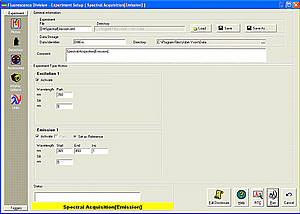
FluorEssence ™ también incluye las potentes herramientas de procesamiento y gestión de datos de Origin ® para agilizar el funcionamiento de tu laboratorio.
La visualización de datos, la gráfica, el procesamiento y la gestión están todos disponibles, incluyendo amplias facilidades de importación y exportación, manipulación y creación de vistas, aplicaciones aritméticas, selección e integración de picos, gestión de datos y mucho más.
Si la desinstalación no tiene éxito, elimina la siguiente clave del Registro
HKEY_LOCAL_MACHINE\SOFTWARE\Microsoft\Windows\CurrentVerion\Desinstalar\
{DCC2FF0A-96F0-4D29-A818-F2B63DCB6FFB} para FluorEssence ™
{B556EF82-5CA8-4D7D-AF9A-DD83292E9DC8} para FluorEssence ™DS
NOTA: Verifica que la entrada "Nombre Visible" sea adecuada antes de eliminarla.
Desde el menú principal FluorEssence haz clic en "Ayuda"/ "Sobre FluorEssence". Esto te mostrará el número de versión FluorEssence ™ y el número de versión de Origin®. Puedes consultar toda la información del sistema haciendo clic en el botón "Ver información del sistema".
Desde la página de Detectores en la ventana de Configuración de Experimentos FluorEssence, coloca el cursor del ratón en "S" o "R" bajo la columna "Detector". El número de "Versión de firmware" que aparece en la ventana emergente es el número de versión de SpectrAcq.
Desde la página de Detectores en la ventana de Configuración de FluorEssence experimento, haz clic en la pequeña casilla cuadrada en la fila de Detectores Habilitados y debajo de la columna "En blanco". Aparece un mensaje que te recuerda no solo que marques la casilla, sino que también tienes que introducir un archivo en blanco. Haz clic en Aceptar para cerrar el cuadro de mensaje. Luego haz clic en el campo vacío junto a la casilla de verificación y aparece un botón de navegar. Haz clic en el botón de navegar para seleccionar un archivo en blanco. Solo se muestra el nombre del archivo, como se muestra a continuación. Si quieres comprobar la ruta del archivo, simplemente pon el cursor del ratón sobre el nombre del archivo; Toda la ruta del archivo aparecerá en una ventana emergente. Recuerda que el archivo debe estar en formato SPC.
Se requieren dos pasos.
Paso 1. Desde FluorEssence ™ menú principal, haz clic en "Recoger" / "Configuración avanzada" / "Configuración del sistema" para abrir la ventana "Configuración del sistema", y luego elige "Preferencias" y "Archivos de corrección de instrumentos". Desde esta página puedes introducir archivos de corrección de instrumentos.
Paso 2. Reinicia tu software yendo a "Recoger" / "Configuración avanzada" / "Reinicialización".
Paso 3. Desde la página "Detector", marque "Corrección" para el detector habilitado.
Desde la ventana de configuración de FluorEssence ™ experimento, haz clic en "Opciones de visualización" situada a la izquierda y luego introduce los archivos superpuestos haciendo clic en el botón "Añadir". Recuerda que el formato del archivo debe ser . SPC.
Haz doble clic en el campo "Concentración" para "Muestra 1". El cursor de entrada aparece en ese campo. Pulsa la tecla Tab para añadir otra muestra o haz clic en "Añadir múltiples" para añadir varias muestras a la lista.
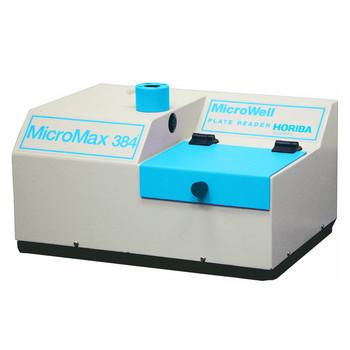
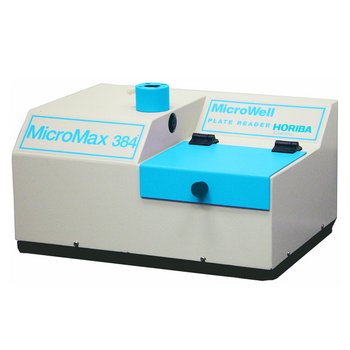
Desde la ventana de Configuración del Experimento, tienes que activar el MicroMax en la página de Accesorios y también debes seleccionar al menos una celda. Alternativamente, puedes usar la función RTC directa que muestra todos los dispositivos configurados.
Después de redimensionar la ventana RTC, cierra esta ventana manteniendo pulsada la tecla F8. El tamaño de la ventana se guardará y la próxima vez que vayas a RTC se mantendrá como lo has elegido. Para volver al tamaño por defecto, desde la ventana de Configuración del Experimento haz clic en el botón RTC mientras mantienes pulsada la tecla F8.
La información de configuración se almacena en el registro de Windows® y esta información debe estar disponible.
Utiliza el "Visor de archivos de Origin®" Aplicación disponible en la web de Origin. Esto te permitirá enviar tus archivos OPJ a personas sin Origin® ni FluorEssence ™ y podrán ver y copiar los datos a otras fuentes.
El visor puede descargarse desde http://www.originlab.com/Viewer.
Sigue estos pasos
FluorEssence ™ no incluye ninguno de los controladores de dispositivos ni configuraciones necesarios para el funcionamiento del sistema TCSPC. Si tienes un FluoroMax® o FluoroLog® sin TCSPC, entonces necesitas FluorEssence ™ (parche e instalación completa). Si tienes TCSPC en tu FluoroMax® o FluoroLog®, necesitas el software FluorEssence ™DS (parche e instalación completa).
PRECAUCIÓN: No se deben mezclar parches (es decir, aplicar parche FLDS solo a un sistema FL o aplicar parche FL a un sistema FLDS).
Al instalar el software, se te pedirá (posiblemente tras reiniciar) que hagas una selección en el "Asistente de configuración del sistema". Selecciona la opción "Cargar configuración de fábrica" y se te pedirá que selecciones la ubicación de los archivos de configuración de fábrica. Existirán tanto en el CD como en el subdirectorio "C:\Program Files\ Jobin Yvon \Data\Factory Config" de tu sistema. Esta configuración solo se proporciona si el instrumento fue configurado de fábrica y no se aplica solo a actualizaciones de software.
Utiliza la función de Experimento por Lotes de FluorEssence ™ (versión 2.1 o posterior)
Usas el botón "Ejecutar experimento cargado" para ejecutar el último experimento de nuevo (parece el botón de "Reproducir" en tu vídeo. { >})
No. Los valores por defecto no son configurables, pero puedes guardar fácilmente un experimento después de haberlo configurado y recuperar ese archivo de experimento según sea necesario.
RTC Direct (nuevo en la versión 2.1) te permite entrar directamente en el control de instrumentos sin tener que pasar por la configuración de experimentos. El estado del instrumento se lee desde el hardware pero no se mueve.
Mientras el gráfico de cascada de escaneo 3D esté activo, pulsa el botón "Trazar 3D a perfil 3D".
La pestaña de Datos se encuentra en el mismo libro de trabajo que el gráfico. Alternativamente, puedes hacer clic derecho en el gráfico y seleccionar la opción "Ir a xxx", donde xxx es el identificador de datos. Hacer doble clic en el gráfico también te mostrará la opción "Ir a la hoja de trabajo".
Para simplificar el número de opciones para HORIBA Scientific clientes, hemos establecido nuestra propia estructura de menús que contiene las funciones más comunes de Origin® requeridas por los usuarios y nuestras propias macros y rutinas para el postprocesamiento. El Menú Estándar de Origin® sigue disponible y se puede acceder desde el menú de Formato. Por favor, ten en cuenta que tendrás que volver a los menús "FluorEssence ™" (HJY) para ver las opciones "Recoger" y otras opciones que no son estándar en Origin®.
Si el formato es ASCII o SPC, simplemente puedes seleccionar los archivos en el Explorador de Windows® y arrastrar y soltar los archivos seleccionados en FluorEssence ™ /Origin®. Los datos se importarán automáticamente.
Ejecutar múltiples aplicaciones de FluorEssence ™ puede causar este problema. Por favor, ejecuta solo una instancia de la aplicación. Si crees que solo vas a ejecutar una aplicación, prueba a reiniciar el PC. Si el error persiste, por favor contacte con el servicio de atención.
La configuración del experimento no cambia la configuración del instrumento hasta que se ejecuta el experimento. Si quieres cambiar la configuración del instrumento en tiempo real, por favor utiliza la parte RTC (Control en Tiempo Real) de la aplicación.
Los siguientes pasos te darán más información sobre lo que está ocurriendo
Al cambiar entre aplicaciones, siempre es buena idea reiniciar el hardware del instrumento, ya que los desplazamientos de calibración no se comparten entre las aplicaciones. Al calibrar, asegúrate de reiniciar el instrumento entre cambios de aplicación (DataMax > FluorEssence ™ o FluorEssence ™ > DataMax).
Actualmente, no, ya que algunas de las bibliotecas comunes pueden entrar en conflicto. Recomendamos que estas aplicaciones de software se instalen en ordenadores separados.
Asegúrate de haber insertado correctamente tu USB para FluorEssence ™. La clave del software es necesaria para ejecutar FluorEssence ™ .
Reinicia el software FluorEssence ™. Así es como: En el menú Recoger, elige Reinicio de la interfaz del sistema. Los botones especiales deberían volver a activarse.
En el menú de ayuda, elige Adquisición de datos. Aparece una ventana de ayuda.
En el menú de inicio de Windows®, selecciona Todos los programas. Selecciona el grupo Jobin Yvon y luego Tutoriales en vídeo. Haz clic en el tutorial deseado para ver el vídeo.
Elige el botón Ejecutar Automáticamente Experimento Anterior. El instrumento repite el experimento con los mismos parámetros.
Sí. El botón Ejecutar JY Experimentos por lotes abre un cuadro de diálogo con parámetros de bucle y temporización para experimentos por lotes.
No, necesitas DataStation software diseñado específicamente para estos instrumentos. FluorEssence ™ y DataStation funcionan de forma independiente y no deben usarse al mismo tiempo.
Por favor, incluye lo siguiente al enviar un número a servicio.
Tiene alguna pregunta o solicitud? Utilice este formulario para ponerse en contacto con nuestros especialistas.
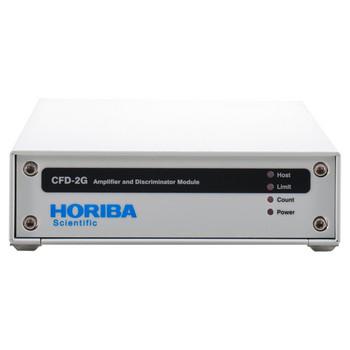
Amplificador-discriminador
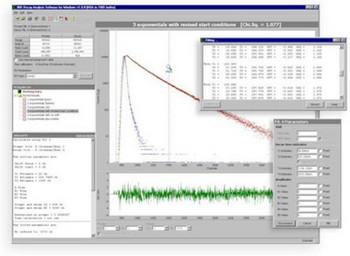
Software de Análisis de Decaimiento
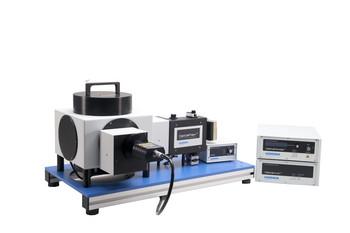
Sistema de Vida Útil de Fluorescencia TCSPC/MCS
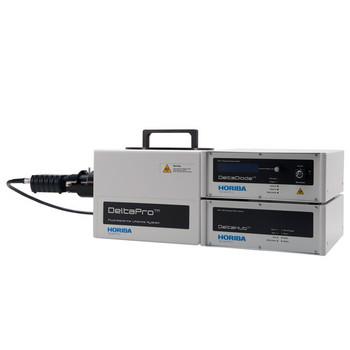
Fluorómetro de por vida del TCSPC
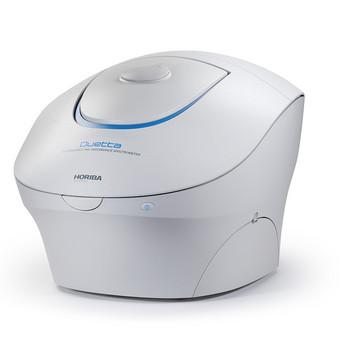
Desbloqueando la innovación entre disciplinas
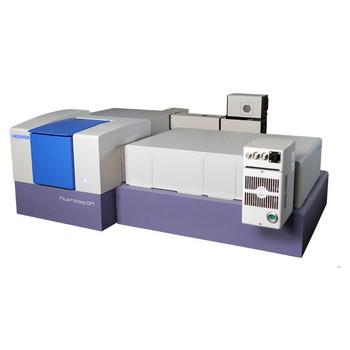
Fluorómetro de Investigación Modular para Mediciones de Vida Permanente y en Estado Estacionario
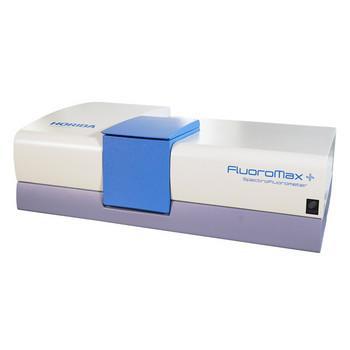
Espectrofluorómetro de Sobremesa de Estado Estacionario y de Vida Permanente
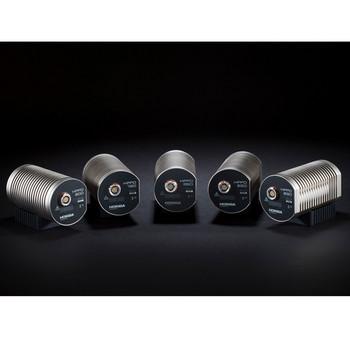
El último desarrollo de HORIBA en tecnología de detectores TCSPC
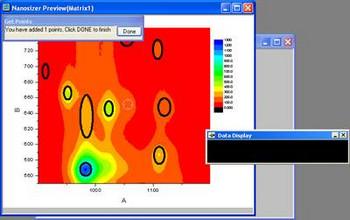
Para simulación y análisis de mapas de excitación-emisión de nanotubos de carbono de pared simple
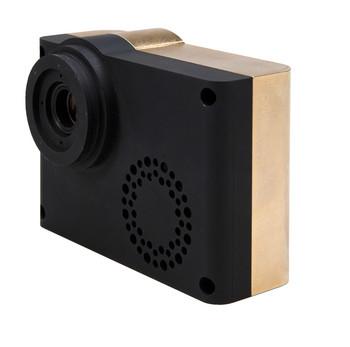
Detección de fotones individuales con precisión en picosegundos
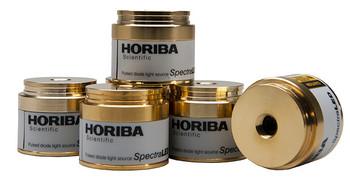
Fuentes de luz fosforescencia LED
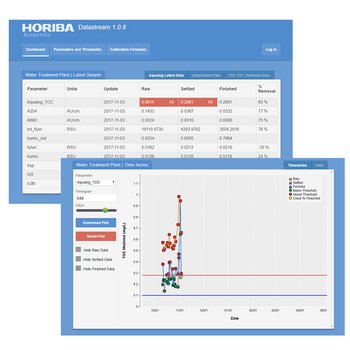
Para informes instantáneos de calidad del agua
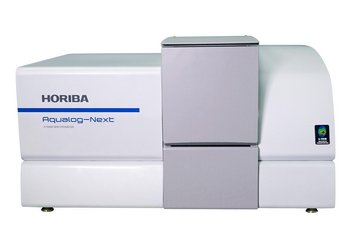
Descubre perspectivas sin precedentes sobre la calidad del agua y la salud ambiental
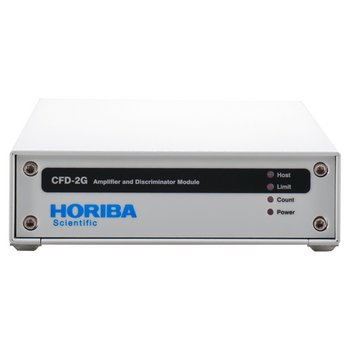
Amplificador-discriminador
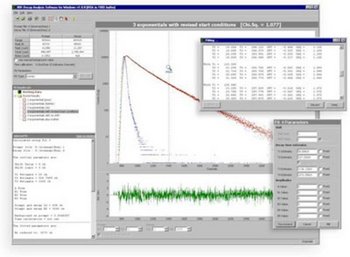
Software de Análisis de Decaimiento
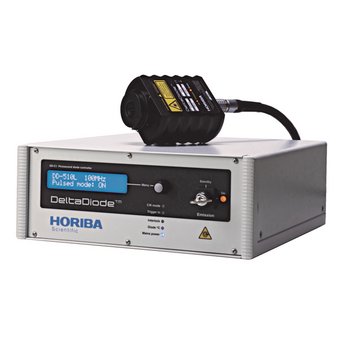
Fuentes pulsadas del TCSPC
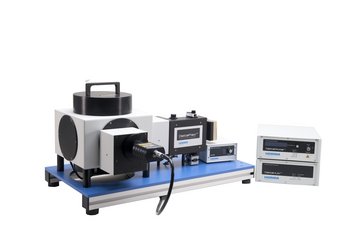
Sistema de Vida Útil de Fluorescencia TCSPC/MCS
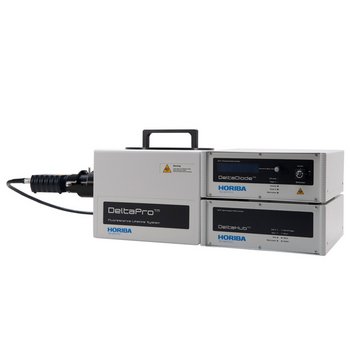
Fluorómetro de por vida del TCSPC
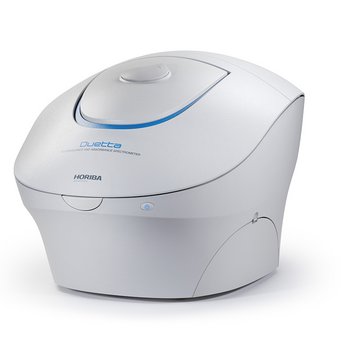
Desbloqueando la innovación entre disciplinas
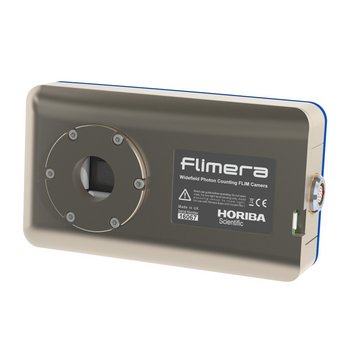
Cámara de imagen SPAD array para estudios dinámicos de FLIM a velocidades de vídeo en tiempo real
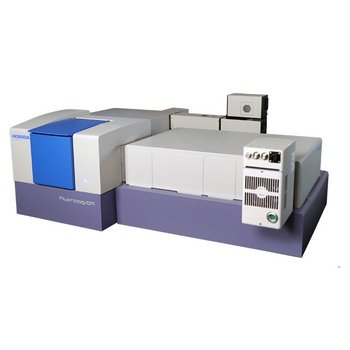
Fluorómetro de Investigación Modular para Mediciones de Vida Permanente y en Estado Estacionario
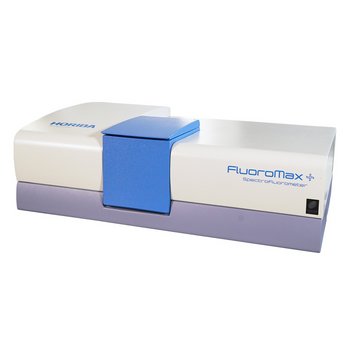
Espectrofluorómetro de Sobremesa de Estado Estacionario y de Vida Permanente
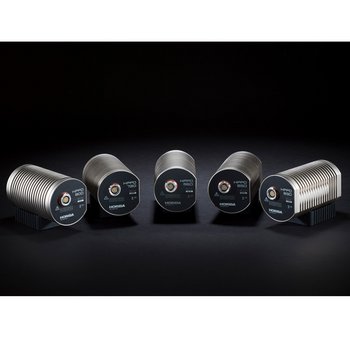
El último desarrollo de HORIBA en tecnología de detectores TCSPC
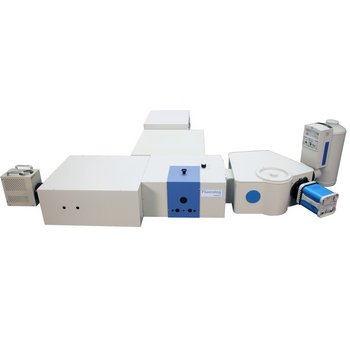
Espectrofluorómetro de Nanotecnología de Estado Estacionario y de Vida Permanente
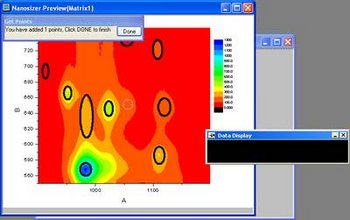
Para simulación y análisis de mapas de excitación-emisión de nanotubos de carbono de pared simple
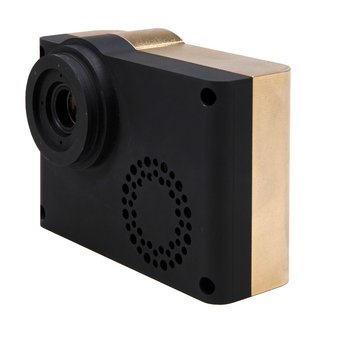
Detección de fotones individuales con precisión en picosegundos
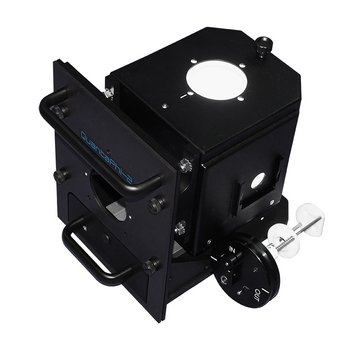
Esfera integradora PLQY
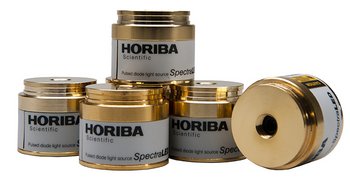
Fuentes de luz fosforescencia LED
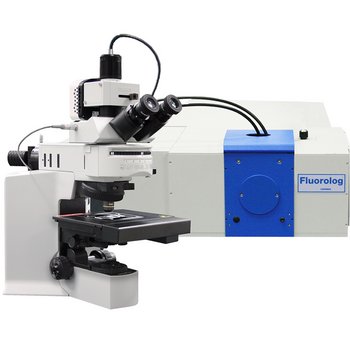
¡Conecta cualquiera de nuestros fluorómetros de estado estacionario e híbridos a prácticamente cualquier microscopio vertical o invertido!